安装干净稳定的 Windows
你是系统的主人
Link to section: 你是系统的主人作为多年的 Windows 老用户, 笔者对系统操作早已形成了一套自己的习惯. 然而, 每当需要帮别人处理计算机问题时, 面对那些 "陌生" 的设置 -- Win11 那层层折叠的右键菜单, 臃肿杂乱的任务栏 -- 总让我有种无力感.
一个有趣的事实, 许多 PC 厂商都在自带的 Windows 系统中添加了很多服务自身的预装软件与进程而让用户更难使用官方原系统.
拿华硕来举例,会在原有 windows 系统上预装以下但不仅限于以下软件 (不包含驱动).
| name | description |
|---|---|
| MyASUS (华硕管家) | 系统管理与服务中心. |
| Armoury Crate (奥创智控中心) | 性能控制中心 (主要面向 ROG 玩家国度, 天选等游戏本). |
| ASUS AI Recovery | AI Recovery 是系统级备份恢复工具, 可创建恢复分区或备份光盘. |
| ASUS HiPost | 跨设备剪贴板同步与快速截图分享工具, 支持在华硕设备间同步剪贴板内容. |
| ASUS Splendid Utility | 屏幕色彩调节软件. |
| ASUS Giftbox | 应用商店桌面入口. 包含游戏, 娱乐, 工具等应用推荐和快捷下载的聚合界面. |
| ASUS GlideX / ScreenXpert | 多屏协同与屏幕管理工具. |
| McAfee Anti virus | 第三方杀毒软件 (通常为试用版). |
| WPS Office | 第三方办公套件 (通常为广告版或试用版). |
| Foxit PhantomPDF | 第三方 PDF 阅读与编辑器 (通常为试用版). |
管家这类软件纯吃资源还没有产出, 应用商店不知道在 cos 什么, 窗口管理工具打破了原有的操作流畅感, 后面三个预装软件对与笔者来说没有用途或有更好的替代品.
至于恢复备份工具, 我们都能自己重装系统了不需要他的恢复服务了. 如果使用官方的一键恢复功能, 恢复后, 又会装一堆预装软件. 备份自己管理就行, 无非就是将文件从一个地方拷贝到另一个地方, 用不着软件来管理 (除非你有特殊需求).
综合来看, 这一大堆预装软件, 服务, 基本没有什么用途, 还占用了大量 CPU 和内存.
还有一个严重问题, 厂商为了为恢复系统服务, 保留个人数据, 一般厂商会将一个盘分两个区, 分别给系统盘和数据盘, 导致出场原系统的 C 盘可能只占用硬盘的 3/1, 而很多用户又没有个人数据管理的意识, 数据都往 C 盘里放, 很快就把 C 盘塞满了.
好在, Windows 有一定可塑性. 这篇文章, 我想和你分享几招让 Windows 回归顺手, 好用的个性化定制方案.
让 Windows 更好用, 首先要选择正确的系统.
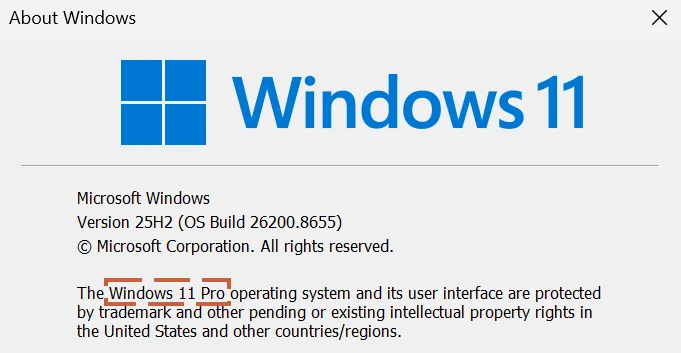
使用 winenv 可以查看 当前 Windows 的安装信息, 一般 PC 厂商出厂给的 Windows 系统是 Windows Home (家庭版), 而不是 Windows Pro (专业版). Pro 版在家庭版的基础上开放了更多可配置选项, 例如 Group Policy (组策略编辑器), 远程桌面连接 (被控端), Hyper-V 虚拟机等对进阶用户非常实用的功能.
Windows 的很多功能是可以通过设置或者注册表来管理的, 例如右键菜单, 可以通过注册表恢复成 旧版 右键菜单. 部分不需要的功能也能够被禁用掉.
所以一个好用的 Windows 系统实际上就是摆脱原厂定制系统的纯净原版 Windows 系统加上大量的配置, 以下是安装 Windows 与进行配置的教程, 阅读可能需要一定的时间.
若你的设备支持保修, 重装系统将会失去官方的软件保修, 但依然保留硬件保修. 如果你已决定重装系统, 其实软件保修你自己就能够解决.
安装纯净版 Windows
Link to section: 安装纯净版 Windows- 下载 Windows 镜像
- 在最后找到下载 ISO 镜像文件, 选择 Windows 镜像与国家最后点击下载
- 等待下载完成, 这样你就得到了微软官方的 Windows ISO 镜像文件
- 关闭 Windows BitLocker
在没有进行解密的情况下, 无法访问硬盘, 所以在重装系统前需要将 BitLocker 功能关闭掉.
- 使用
+i打开设置 - 依次点击 隐私和安全性 > 设备加密
- 在页面中, 将 "设备加密" 开关关闭即可
对硬盘进行解密需要一定时间, 请耐心等待硬盘解密完成.
若你的设备未启用设备加密, 可跳过此步骤.
- 下载 Ventoy
- Ventoy
Ventoy 是一款开源免费的启动 U 盘制作工具. 它的核心特点是安装一次后, 你就可以直接把 ISO, WIM, IMG 等系统镜像文件复制到 U 盘里, 启动时 Ventoy 会自动识别所有镜像并显示菜单供你选择. 这意味着一个 U 盘可以同时存放多个系统, 支持 Windows, Linux, PE 等多种镜像, 改变了传统制作系统盘的反复格式化问题.
- 从 Ventoy 下载页 (opens in a new tab) 下载 Ventoy 管理程序到本地
点击下载链接会导航到外部下载页, 由 Source Forge 托管文件并提供下载.
解压后, 理应得到这些文件.
- 安装 Ventoy
注意! 安装 Ventoy 会格式化你的 U 盘, 请提前将 U 盘内的重要文件进行备份, 例如拷贝到 PC 中.
安装与配置教程请参照 BV1nj411w7R4 (opens in a new tab) .
建议配置 Ventoy 的系统镜像查找路径为一个单独的文件夹 (例如 SYSTEM), 方便管理, 而不是将所有系统镜像放在 U 盘根目录.
-
将下载好的系统镜像文件放到配置的文件夹当中.
-
将必要的文件进行备份
将你自己管理的文件进行备份, 因为系统重装会格式化硬盘, 导致数据不可用. 可以使用云端备份但建议使用本地备份, ventoy 安装后的硬盘依然可以进行数据存储, 但是建议将系统镜像查找路径配置到单独的文件夹中.
- 下载网络适配驱动或者其他驱动并拷贝到 U 盘当中
Windows 不自带 WIFI 驱动, 有必要将 WIFI 驱动提前下载好放到 U 盘中, 以在安装 Windows 后能够使用 WIFI 连接网络.
在搜索引擎搜索你的设备型号 + 驱动下载, 大部分情况下厂商都会将驱动放在产品的支持页中供用户下载. 如果没有的话, 你可以向官方提交反馈, 请求适用于你的设备的支持. 笔者手中这台设备就是在提交反馈后, 官方再更新的驱动下载支持. 如果以上方法都无效, 那你可能就要寻求社区的帮助了, 一般情况下也都能够解决.
蓝牙驱动也可以顺手下载下来, 如果你觉得 Windows 自带的显示驱动影响你开始使用 Windows 亦或是你的 CPU 没有核显, 也可以将显示驱动提前下载下来.
其他的驱动例如芯片组, 音频, 触控板等, 可以选择性下载, Windows Update 已经收录了大部分设备的大部分驱动, 只要连上网络, Windows Update 会扫描你的设备并自动补全驱动, 包括前面提到的显示驱动.
将下载好的驱动程序拷贝到你的 U 盘当中.
- 其他注意事项
如果你有多块硬盘, 一定要区分一下是否有 HDD (机械硬盘) , 否则安装系统时安装到了机械硬盘上会致使系统速度非常缓慢, 系统盘一定要使用 SSD (固态硬盘).
你也可以将应用安装包下载下来, 这样就可以在不打开 Edge 的情况下安装安装其他软件, 例如 Chrome.
- 确认你已经准备完毕, 接下来开始重装 Windows !
- 插入你的 U 盘并启动到 BIOS
Basic Input Output System (基本输入输出系统). 它是电脑主板上的一块固件芯片, 也是电脑开机后最先启动并运行的程序.
可以把它理解成 电脑硬件与操作系统 (如 Windows) 之间的 "翻译官" 和 "引导员" . 它负责在最底层初始化硬件, 并告诉电脑从哪里启动系统.
不同设备进入 BIOS 的方式不尽相同, 请自行搜索你的设备的进入 BIOS 的方式, 通常为 DEL , F2 , F12 .
将 U 盘插入到你的设备, 启动你的设备, 并进入 BIOS.
- 设置 BIOS
在 BIOS 中, 将 Secure Boot (安全启动) 禁用, 在 Boot Option Priorities (启动优先级) 中将你的 U 盘设置为启动的最高优先级.
- 保存并退出
保存并退出 BIOS 后, 电脑会自动重启, 并从 U 盘引导启动.
- 引导安装 Windows
跟随安装引导
- 选择语言与货币格式
- 选择
我没有产品密钥(我们稍后会通过某些 "合法的" 途径激活 Windows) - 在选择系统版本的时候选择 Windows Pro
- 在 "仔细地" 阅读了许可条款后, 点击同意
在硬盘管理时, 将除了 U 盘 (通常在最后) 以外的所有硬盘分区都删除掉.
删除成仅剩未分配空间后, 选中一个盘 (你想要安装 Windows 系统的盘, 不要使用 HDD) 后, 点击下一步, 就会开始在选中盘中安装 Windows.
- 等待安装完成
在系统重启后, Windows 就成功地安装到了电脑系统盘, 重启会进入电脑系统盘, 这时候不会从你的 U 盘启动系统, 你可以放心地移除 U 盘, 考虑到后面还要拷贝文件, 保持插入到设备的状态也完全没有问题.
开始使用 Windows
Link to section: 开始使用 WindowsWindows 安装完成后首次进入系统, 会重启几次以初始化, 然后进入欢迎界面.
- 使用指令重启到跳过联网步骤的欢迎界面.
我们这时候没有 WIFI 驱动, 你可以选择从 U 盘安装驱动, 但是为了避免数据收集, 我建议使用本地离线用户使用 Windows.
- 在欢迎界面使用
+F10打开终端 - 输入
oobe\bypassnro并按下⏎
在设备重启后, 你就可以跳过联网步骤并创建本地用户了.
- 引导欢迎界面
将不必要的数据收集选项全部禁用, 然后完成欢迎界面进入系统.
配置你的 Windows
Link to section: 配置你的 Windows你可能会觉得画面帧率不高, 这是因为显示驱动没有安装.
这一步不建议直接连接网络
- 首先关闭鼠标加速
鼠标加速的本意是帮你更精准地控制鼠标, 但对于需要快速精细的操作来说, 这反而会帮倒忙.
Windows 默认启用了鼠标加速, 这真是让人抓狂, 关闭它.
- 使用
+I打开设置
- 进入 "设备" > "鼠标", 点击下方的 "其他鼠标选项"
- 然后会弹出一个 "精美的" 窗口
- 在指针选项中将 "提高指针精确度" 取消勾选
- 确定
这样就关闭了鼠标加速.
-
复制 U 盘中的备份与驱动文件
-
安装必要的驱动
WIFI Driver, Bluetooth Driver, Display Adapter Driver.
- 将所有开机启动项关闭掉
+I打开设置- 导航到
应用>启动 - 关闭所有开机启动项
这一步的作用是为后面卸载 OneDrive 服务.
- 选择一个你喜欢的主题
摆脱原桌面的关于此壁纸桌面图标, 我们自己选择一个主题即可.
在 个性化 中选择深色或者浅色主题, 壁纸可以自行更改.
- 隐私设置与搜索
将联网搜索关闭掉.
在高级索引设置中将用户目录相关索引关闭, 以免索引搜索不必要的文件.
- 重命名你的设备名
- 导航到
系统 - 点击最上方的重命名并将设备重命名为自己喜欢的名字
- 重启你的设备
Windows 设置
Link to section: Windows 设置这一步我们开始真正地净化 Windows.
重启后, 连接上网络.
+I打开设置
- 卸载部分原装软件
应用>安装的应用- 卸载不需要的应用 (包括 OneDrive)
建议保留 Feedback Hub 等基础服务, 部分微软的服务依赖于此
- 联网并从 Windows Update 获取驱动安装
联网后, 理应会自动开始搜索并下载驱动, 无需在 Windows Update 中手动触发.
安装显示驱动时 (是的即使你手动安装了显示驱动, Windows 为了确保兼容性还是会给你安装一遍), 屏幕会闪烁几下, 这是正常的.
在此期间我们可以继续进行其他设置.
建议在此期间添加英语语言的安装.
点击添加语言, 搜索英语, 英语有很多本地化变种, 可以根据自己喜好选择英式英语或者美式英语.
这样在下载好驱动后, 会自动开始语言的下载.
笔者建议将英语放到第一顺序, 并默认使用英语输入法, 这样能够减少很多因中文输入法自带的快捷键而导致许多操作冲突, 让 Windows 变得不顺手.
使用 + Space 切换输入法.
- 管理你的口袋
使用 键即可打开 Windows 的口袋, 笔者建议将所有用到的快捷方式都固定到口袋中, 方便从任何地方启动你的目标应用程序. 同时删除桌面的快捷方式, 保持桌面整洁.
所有的快捷方式可以从资源管理器中找到.
当前用户口袋快捷方式路径 %APPDATA%\Microsoft\Windows\Start Menu\Programs
所有用户口袋快捷方式路径 %ALLUSERSPROFILE%\Microsoft\Windows\Start Menu\Programs
管理口袋贯穿使用 Windows 的始终
- 个性化设置
- 关闭动态光效
- 关闭锁屏界面的广告
- 关闭口袋中多余的组件
- 简化任务栏
- 系统
- 显示
一块屏幕能够显示的内容始终是有限的, 笔者更倾向于将缩放调小, 以显示更多的内容, 这在很多时候都能够帮助你获取更多的信息.
此外, 笔者还会将帧率固定到 60 以减少电量消耗.
- 通知
关闭自动打开免打扰中的 更新后的第一个小时自动免打扰
- 电源
关闭节能模式中的 使用节能模式时降低屏幕亮度
- 关闭多余的多任务功能
如图.
- 高级
使用 Get-ExecutionPolicy -List 指令可以查看当前生效的执行策略, 建议开启, 否则很多脚本在 PowerShell 中使用不了.
为自己提权.
- 激活
使用 + X 快捷键呼出高级用户菜单, 选择管理员运行终端, 在终端中依次输入以下指令即可使用第三方 kms 服务器 "合法地" 激活 Windows.
slmgr /ipk W269N-WFGWX-YVC9B-4J6C9-T83GX
slmgr /skms kms.03k.org
slmgr /ato- 设备
将三指点击的动作改为模拟鼠标中键, 符合直觉.
其他设置项根据自己喜好调整就好.
- 游戏
将游戏模式关闭. 游戏模式会为游戏优先分配系统资源, 如果你不玩游戏或对后台性能有更高要求, 关闭它可以避免资源调度带来的干扰.
- 辅助
高对比主题中的快捷键.
讲述者的快捷键.
键盘 > 粘滞键 中的快捷键.
键盘 > 筛选键 中的快捷键.
- 关闭动画效果
个人喜好性设置, 很实用, 让你的操作更加流畅.
- 隐私
- 关闭位置请求提示
这样系统设置部分就差不多完成了.
使用 Chris Titus Tech Windows Utility 清理 Windows
Link to section: 使用 Chris Titus Tech Windows Utility 清理 WindowsChris Titus Tech Windows Utility 是一款免费, 开源的 Windows 系统优化与维护工具. 它由技术博主 Chris Titus 开发, 本质上是一个集成了多种脚本和设置的 PowerShell 图形界面 (GUI) 程序, 旨在帮助用户一站式地完成系统精简, 性能优化, 隐私设置和软件安装等任务.
- 使用管理员权限启动 PowerShell
- 在终端中输入以下命令并执行
irm https://christitus.com/win | iex这个命令会从 Chris Titus 官网下载 PowerShell 脚本并自动执行, 脚本是开源的, 你可以放心执行.
- 导航到 Tweaks
以下是 Chris Titus Tech Windows Utility 所有优化选项的完整表格整理, 分为 "基础优化" 和 "高级优化" 两部分.
Essential Tweaks
Link to section: Essential Tweaks| 选项 | 作用 | 备注 |
|---|---|---|
| Activity History - Disable | 禁用活动历史记录, 停止 Windows 记录打开的文档, 运行历史, 剪贴板内容等使用习惯 | 保护隐私, 防止他人或应用查看操作记录 |
| ConsumerFeatures - Disable | 禁用消费者功能, 关闭开始菜单的 "推荐" 应用, 锁屏建议等推广内容 | 减少系统干扰, 让界面更纯净 |
| Disk Cleanup - Run | 自动运行磁盘清理工具, 删除临时文件, 回收站内容, 系统缓存等 | 释放磁盘空间 |
| End Task With Right Click - Enable | 启用右键结束任务, 可直接右键点击任务栏图标选择 "结束任务" | 便捷功能, 无需打开任务管理器 |
| File Explorer Automatic Folder Discovery - Disable | 禁用文件资源管理器自动发现网络设备和媒体服务器 | 减少资源管理器的网络延迟和卡顿 |
| Hibernation - Disable | 禁用休眠功能并删除休眠文件 (hiberfil.sys) | 释放数 GB 磁盘空间, 适合台式机用户 |
| Location Tracking - Disable | 禁用系统级位置服务, 禁止应用访问地理位置 | 保护个人位置隐私 |
| Microsoft Store Recommended Search Results - Disable | 关闭微软商店搜索结果中的推荐内容和广告 | 让搜索结果更纯净 |
| PowerShell 7 Telemetry - Disable | 阻止 PowerShell 7 向微软发送使用数据 | 增强隐私保护 |
| Restore Point - Create | 立即手动创建系统还原点 | 强烈建议执行优化前先点击此按钮 |
| Services - Set to Manual | 将大量非关键 Windows 服务 (如 Xbox 相关, 智能卡等) 从 "自动" 改为 "手动" | 显著减少开机自启进程, 节省内存和 CPU 资源 |
| Start Menu Previous Layout - Enable | 将 Windows 11 开始菜单恢复为 Windows 10 样式 | 移除 "推荐的项目", 让菜单更简洁 |
| Telemetry - Disable | 全面禁止 Windows 系统向微软发送诊断和使用数据 | 减少系统与微软服务器频繁 "通话" |
| Temporary Files - Remove | 清理系统临时文件夹 (%TEMP%) 中的文件 | 释放磁盘空间 |
| Unwanted Pre-Installed Apps - Remove | 卸载大量 Windows 预装的臃肿软件 (如 Skype, Xbox Game Bar 等) | 清理开始菜单, 让系统更干净 |
| Widgets - Remove | 彻底移除 "小组件" 功能 (Win + W 快捷键面板) | 节省资源, 减少任务栏图标 |
| Windows Platform Binary Table (WPT) - Disable | 禁用 Windows 平台二进制表相关功能 (阻止某些更新服务或兼容性扫描) | 具体作用随版本更新可能变化 |
Advanced Tweaks
Link to section: Advanced Tweaks| 选项 | 作用 | 备注 |
|---|---|---|
| Adobe URL Block List - Enable | 阻止系统或 Adobe 软件与 Adobe 服务器通信 | 保护隐私, 但可能影响 Adobe 软件的激活或更新 |
| Background Apps - Disable | 禁止所有 (或大部分) 应用在后台运行 | 节省资源, 但可能影响邮件, 日历等应用的通知推送 |
| Brave Browser - Debloat | 移除 Brave 浏览器中不需要的推广内容, 加密钱包或奖励功能 | 使浏览器更精简 |
| Date & Time - Set Time to UTC | 将系统硬件时钟和时区设置为 UTC (协调世界时) | 仅适合 Linux + Windows 双系统用户 |
| File Explorer Home and Gallery - Disable | 移除文件资源管理器左侧导航栏中的 "主页" 和 "相册" 快捷入口 | 让界面更简洁 |
| Fullscreen Optimizations - Disable | 关闭 Windows 的 "全屏优化" 功能 | 可能提升旧游戏或特定应用的性能或兼容性 |
| IPv6 - Disable | 完全禁用 IPv6 网络协议 | ⚠️ 通常不推荐, 仅在网络环境有兼容性问题时使用 |
| IPv6 - Set IPv4 as Preferred | 让系统优先使用 IPv4 进行网络通信 | 比完全禁用 IPv6 更温和, 可保留 IPv6 |
| Microsoft Edge - Debloat | 移除 Edge 浏览器中不必要的组件, 推广内容和后台进程 | 不会卸载 Edge, 仅使其更 "干净" |
| Microsoft Edge - Remove | 彻底卸载 Edge 浏览器并阻止未来自动重装 | ⚠️ 非常激进, 可能导致依赖 Edge 的系统功能失效 |
| Microsoft OneDrive - Remove | 彻底卸载 OneDrive 云盘客户端 | 适合使用其他云存储或不用云盘的用户 |
| Razer Software Auto-Install - Disable | 阻止 Windows 插入雷蛇外设时自动下载安装雷蛇配置软件 | 适合不使用雷蛇官方软件的用户 |
| RDP Unsigned File Warnings - Disable | 关闭远程桌面连接对未签名文件或插件的安全警告 | 提升连接效率, 但会降低安全性 |
| Right-Click Menu Previous Layout - Enable | 将 Windows 11 新版右键菜单恢复为 Windows 10 经典样式 | 省去点击 "显示更多选项" 的麻烦 |
| Storage Sense - Disable | 关闭 Windows 的 "存储感知" 自动清理功能 | 适合习惯手动管理磁盘空间的用户 |
| System Tray Notifications & Calendar - Disable | 隐藏或禁用任务栏右下角的通知中心和日历弹出面板 | 简化任务栏 |
| Teredo - Disable | 关闭 Teredo 隧道协议 (用于 IPv6 过渡) | 一般用户可关闭以减少网络开销 |
| Visual Effects - Set to Best Performance | 将所有 Windows 视觉效果设为 "最佳性能" 模式 | 显著提升老旧或低配电脑的响应速度, 但界面会变 "朴素" |
| Windows AI - Disable | 关闭 Windows 11 中所有 AI 相关功能 (如 Copilot, 回顾等) | 节省资源并增强隐私 |
| Xbox & Gaming Components - Remove | 卸载所有 Xbox 相关应用和服务 (Game Bar, Xbox Live, 游戏模式等) | 适合不在电脑上玩游戏的用户 |
所有更改都可以通过再次点击选项并选择 "Undo Selected Tweaks" (撤销所选优化) 来还原.
推荐执行
- ConsumerFeatures - Disable
- File Explorer Automatic Folder Discovery - Disable
- Microsoft Store Recommended Search Results - Disable
- PowerShell 7 Telemetry - Disable
- Services - Set to Manual
- Telemetry - Disable
- Widgets - Remove
- Microsoft Edge - Debloat
- Right-Click Menu Previous Layout - Enable
- Teredo - Disable
- Windows AI - Disable
| 选项 | 说明 | 推荐状态 |
|---|---|---|
| BSoD Verbose Mode | 蓝屏时显示详细的错误信息, 便于排查问题 | ❌ 关闭 |
| Cross-Device Resume | 允许在手机和电脑之间 "接力" 使用应用 (如继续编辑文档) | ❌ 关闭 |
| Dark Theme for Windows | 将系统界面切换为深色主题 | 个人喜好 |
| File Explorer File Extensions | 在文件资源管理器中显示文件扩展名 (如 .txt) | ✅ 开启 |
| File Explorer Hidden Files | 在文件资源管理器中显示隐藏的文件和文件夹 | ✅ 开启 |
| Logon Screen Acrylic Blur | 登录屏幕背景使用亚克力模糊特效 | 个人喜好 |
| Logon Verbose Mode | 登录/注销时显示详细的系统启动或关闭信息 | ✅ 开启 |
| Microsoft Outlook New Version | 启用新版 Outlook (预览版) 替代经典版 | ❌ 关闭 |
| Mouse Acceleration | 开启鼠标指针加速 (移动越快指针移动距离越大) | ❌ 关闭 |
| Multiplane Overlay | 控制多平面覆盖 (MPO) 功能, 禁用可解决部分显卡闪烁问题 | ✅ 开启 |
| Num Lock on Startup | 电脑启动后自动开启数字小键盘的 Num Lock | ❌ 关闭 |
| S0 Sleep Network Connectivity | 在 "现代待机" 状态下保持网络连接 | ✅ 开启 |
| S3 Sleep | 尝试启用传统 S3 睡眠模式 (替代现代待机) | ❌ 关闭 |
| Scrollbars Always Visible | 使窗口滚动条始终可见, 不自动隐藏 | ✅ 开启 |
| Settings Home Page | 打开 Windows 设置时是否显示 "主页" 界面 | ❌ 关闭 |
| Start Menu Bing Search | 在开始菜单搜索中显示 Bing 网页搜索结果 | ❌ 关闭 |
| Start Menu Recommendations | 在开始菜单中显示 "推荐" 的应用和文件 | ❌ 关闭 |
| Sticky Keys | 开启粘滞键 (可依次按下组合键) | ❌ 关闭 |
| System Tray Battery Percentage | 在任务栏电池图标旁显示电量百分比 | 个人喜好 |
| Taskbar Centered Icons | 任务栏图标居中显示 (Windows 11 默认) | ✅ 开启 |
| Taskbar Search Icon | 在任务栏上显示搜索图标 (放大镜) | ✅ 开启 |
| Taskbar Task View Icon | 在任务栏上显示 "任务视图" 图标 | ❌ 关闭 |
如果你想调整这些设置, 只需在 WinUtil 界面中开关对应选项, 理应会立即生效.
使用 Chris Titus Tech Windows Utility 执行完后, 你的 Windows 现在应该相当干净, congratulations!
Windows 应用软件
Link to section: Windows 应用软件让 Windows 体验变差的原因之一, 还有大量喜欢展示广告圈钱的软件.
以下是笔者整理的 Windows 必装软件列表
| Name | Application | Description |
|---|---|---|
| 浏览器 | Google Chrome (opens in a new tab) | 快速稳定的 Chromium 内核浏览器, 比 Microsoft Edge 稳定很多. |
| Office | Microsoft 365 Apps for enterprise | 使用 office tool plus (opens in a new tab) 进行下载安装与激活. |
| 图片 | JPEGView (opens in a new tab) | 简洁快速的图片查看器. |
| 视频 | PotPlayer (opens in a new tab) | 功能强大的播放器, 一站式解决视频播放. |
| 压缩 | Bandizip 6.29 (opens in a new tab) | 最后一个无广告的 Bandizip 版本, 需要在网页的下方找到下载, 不要直接使用上方的下载. 日常使用前需要把安装路径中的 Update.exe 移除, 否则会弹更新弹窗, 建议在安装到完成界面时, 不要立即点完成, 先将安装路径下的 Update.exe 删除后再点击完成, 这样可以防止在第一次启动时就检查更新. |
| 下载管理器 | Neat Download Manager (opens in a new tab) | 免费的 IDM, 支持多线程下载与断点续传. |
| 文件传输 | Localsend (opens in a new tab) | 本地网络传输文件. |
希望这篇指南能帮助你打造一个干净, 顺手, 真正属于你自己的 Windows 系统.